Mostrando entradas con la etiqueta Informática. Mostrar todas las entradas

sábado, 9 de diciembre de 2017

Access 2016. Ocultando el panel de control

Cuando creamos una base de datos en Access y deseamos que no se manipulen elementos existentes, como tablas, consultas, formularios, informes..., el tener oculto el panel de control puede ser de utilidad. Podemos, además, restringir acciones del diseño y asignar contraseñas.

En esta publicación os enseñamos cómo podemos ocultar el panel de control.

Lo primero de todo es ir a ARCHIVO, OPCIONES y seleccionar la base de datos actual:


Access 2016. Ocultando el panel de control

A continuación vamos a NAVEGACIÓN y quitamos el tic de la opción MOSTRAR PANEL DE NAVEGACIÓN.

Ocultando el panel de control en Access 2016

El panel de navegación ya está oculto. Si lo deseáramos mostrar de nuevo, sólo necesitamos volver al mismo lugar para activarlo.

domingo, 15 de marzo de 2015

Windows tarda mucho en abrirse

Existen diferentes razones por las que el sistema operativo Windows tarde más de lo habitual en cargarse. Sin embargo, podemos empezar con esta opción:

1. Con la combinación de teclas Windows + R abrimos "Ejecutar".

2. A continuación escribimos "msconfig" y pulsamos intro.

3. Ahora aparece una nueva ventana. Es la Unidad de configuración del sistema.

4. Elegimos la pestaña "Inicio".

5. Aquí tenemos lo que abre el ordenador al iniciarse. Es cuestión de deseleccionar aquellos elementos de inicio que podamos pensar que están retrasando el inicio de Windows.

6. Aceptamos y reiniciamos el ordenador.

Si ahora se abriese bien, entonces se van seleccionando, uno por uno, aquellos elementos que habíamos deseleccionado anteriormente. Así hasta que se vea donde esta el problema.

Windows tarda mucho en abrirse

domingo, 22 de febrero de 2015

Excel. La función BUSCARV

Esta función nos devuelve un valor determinado dentro de una matriz. Busca en la vertical. Añadir que también está la función BuscarH que busca en la horizontal.

Ejemplo:

Imaginemos que tenemos una tabla muy extensa de productos con sus referencias y precios. Si deseamos saber rápidamente el valor determinado de un producto concreto, podemos utilizar la función BuscarV.

La fórmula:

=BUSCARV(valor_buscado;matriz_buscar_en;indicador_columnas;ordenado)

  • valor_buscado : corresponde a la celda G1 ya que es la celda que utilizaríamos para escribir el valor de referencia.
  • matriz_buscar_en : es el rango de las celdas en las que buscaremos. A2:C11
  • indicador_columnas : la columna en la que está el valor que buscamos. En este caso será la 3ª columna.
  • Ordenado : este valor puede ser 1 ó 0. Indica si buscamos coincidencia exacta o aproximada.

Resolución:
  • Matriz: B2:C11
  • Valor a buscar: G1
  • Indicador de columnas : 2
  • Fórmula: =BUSCARV(G1;B2:C11;2)


NOTA: No seleccionamos la columna A ya que estamos interesados en la "Referencia" y no en el "Producto". Estas funciones, buscarv o buscarh, toman siempre la primera columna o fila de la matriz seccionada como referencia para buscar el valor deseado. Es por ello que en este caso concreto tomamos la columna B como inicio de la matriz.

Excel. La función BUSCARV


domingo, 2 de noviembre de 2014

Informática Copia de seguridad de Microsoft Outlook

Tener guardadas varias copias de los correos que recibimos y enviamos es siempre una buena práctica. 

Estos son los pasos:

1 y 2.- En el menú Archivo, elegimos “Administración de archivos de datos...”

3.- Se abre una ventana, Configuración de la cuenta, con diferentes pestañas. Elegimos la etiquetada como “Archivos de datos”. A continuación, seleccionamos “Abrir carpeta...” De este modo, nos hemos situado en la carpeta donde están guardados los archivos de datos de Microsoft Outlook.

4.- Ahora ya es sólo cuestión de elegir el archivo con extensión “.pst” y hacer su copia de seguridad.

En el caso de recibir o enviar mucho correo, lo ideal es crear un archivo anualmente.  

Informática Copia de seguridad de Microsoft Outlook

martes, 15 de abril de 2014

Excel: Añadiendo fotos a los comentarios

Una de las utilidades de Excel es el poder añadir un comentario a una celda. Ese comentario puede estar de dos formas: visualizado sólo cuando nos colocamos encima de la celda o, si lo deseamos, fijo para ser visualizado en todo momento.

La opción por defecto para los comentarios es un fondo amarillo y el texto en color negro. Sin embargo, también podemos cambiar el color del fondo, el color de la fuente, la tipografía, la alineación, etc... Además de todo esto, podemos añadir una foto como fondo del comentario.

¿Cuándo puede ser útil? 

Diferentes colores de fondo: Imaginemos que tenemos varios comentarios en una hoja, pero algunos son de mayor importancia que otros, en esos casos la utilización de diferentes colores de fondo nos ahorra tiempo ya que no necesitaremos leer. La vista hará todo por nosotros.

Fotografías como fondo: Si estamos aprendiendo un vocabulario nuevo, por ejemplo, podemos asociar palabras con fotos. Sería como un diccionario visual. No es necesario hacerlo en todas las palabras, bastaría con aquellas que son más difíciles.

Estos son sólo unos ejemplos, pero hay muchas más aplicaciones.

La ventaja del comentario frente a tener la foto fija es que no se visualiza sin no se desea. Ganamos espacio. 

¿Cómo lo hacemos?

Insertando un comentario
Nos colocamos en la celda que deseamos y hacemos clic en el botón derecho del ratón (una de las varias opciones que tenemos). En el menú que aparece elegimos "Insertar Comentario".


Ahora tenemos nuestro comentario con un fondo amarillo y un nombre.


Modificamos el formato del comentario. Para ello, nos colocamos justo sobre el borde del marco del comentario (no sobre el centro del comentario). Observaremos que el puntero del ratón se transforma en cursor de movimiento mostrándose con cuatro flechas. En ese momento hacemos clic en el botón derecho del ratón y seleccionamos "Formato de comentario...". 

Formato de comentario
Modificando el formato del comentario

Nos aparecerá una nueva ventana con multitud de opciones. Para nuestro ejemplo, elegiremos la pestaña "Colores y líneas":


Formato de comentario: Colores y líneas.
Colores y líneas

A continuación seleccionamos "Color". Al desplegarse, nos muestra toda la gama de colores. Nosotros elegimos "Efectos de Relleno".
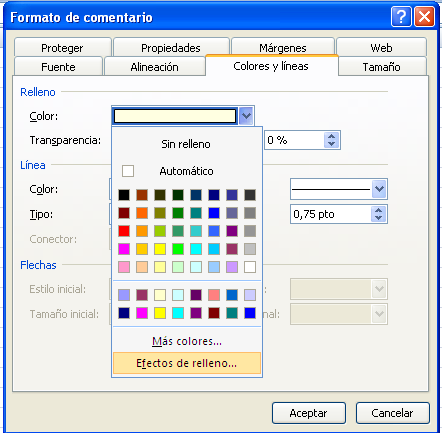
Efectos de relleno
Efectos de relleno

Nos aparece una nueva ventana donde podemos elegir: Degradado, Textura, Trama e Imagen. Como lo que deseamos es insertar una imagen, hacemos clic en "Seleccionar Imagen..."

Selecciona Imagen
Seleccionar una imagen

Elegimos la imagen deseada:

Eligiendo la imagen
Eligiendo la imagen


Imagen elegida
Imagen elegida

Aceptamos

Relleno con una imagen

Aceptamos y lo tenemos.


Imagen con texto en un comentario de Excel
Imagen de fondo en un comentario

Veamos un ejemplo con vocabulario de inglés:


Ejemplo de vocabulario con imágenes

lunes, 17 de febrero de 2014

Excel: Omitiendo los mensajes de error.

Si deseas que no te aparezcan los errores #N/A, #¡VALOR!, #¡REF!, #¡DIV/0!, #¡NUM!, #¿NOMBRE? o #¡NULO!, puedes hacerlo de la siguiente manera:

Utiliza la fórmula que te proponemos en la celda correspondiente:

=si.error(valor; valor_si_error)

Ejemplo:

Imaginemos que en la celda F9 tenemos lo siguiente: =F8*F7

Si escribimos: =SI.ERROR(F8*F7;"") ya no aparecerá ningún error. Dos opciones: o está bien o saldrá en blanco.

Para una serie de valores, sólo tenemos que arrastrar la celda.


Omitiendo los mensajes de error.